

wps官网下载官网如何操作?
要想顺利进行WPS Office的下载和安装,首先需要了解wps官网下载官网的操作。而这一过程其实是相对简单的,只需要按照一些基本的步骤,就能轻松搞定。 我们将为您详细介绍如何通过官网完成WPS的下载,并提供多个角度的实现方式,确保您能够顺利完成下载操作。
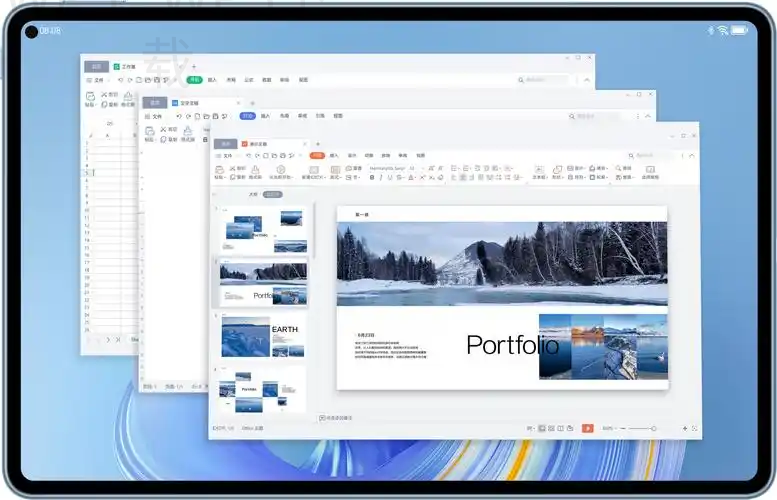
访问WPS官网下载官网
获取官方链接
确保链接正确: 您需要在浏览器中输入WPS官网的正确URL(https://www.wps.cn/),以确保访问的是官方渠道。确保直接输入而不是通过搜索引擎的链接,避免访问假冒网站。
检查页面合法性:打开链接后,首先查看官网的页面风格和内容,以确认其为WPS官方页面。可以参考页面的Logo、产品介绍等内容。
导航至下载页面
寻找下载入口:在WPS官网的首页上方,通常会有“下载”或“产品”这样的导航链接。找到后直接点击。
定位版本选择:进入下载页面后,您将看到多个WPS版本(如电脑版、手机版、在线版等),请根据您的需求进行选择。
完成WPS电脑版的下载
点击下载按钮
选择合适版本:在找到电脑版下载链接后,仔细阅读相应的介绍,为确保可以兼容您的操作系统,选择合适的版本。
开始下载:点击下载按钮,浏览器将开始下载WPS安装程序,您可以在浏览器的下载列表中查看下载进度。
配置安装设置
运行安装程序:下载完成后,打开您的下载文件夹,找到刚才下载的安装包,双击运行该程序。
选择安装路径:安装过程中,您将被要求选择安装路径,可以选择默认路径或自定义路径,点击“下一步”以进入后续设置。
安装WPS Office
运行安装程序
确认安装:在安装向导中,您将看到WPS Office的使用协议,请仔细阅读并选择“同意”。
完成安装:按照提示完成各个步骤设置,最后点击“安装”按钮,系统将自动完成WPS的安装。
启动软件
首次启动:安装完成后,可以在计算机的开始菜单或桌面找到WPS Office的图标,双击启动。
进行必要配置:首次使用可能会要求您进行账户登录或选择使用体验模式,请根据提示完成操作。
使用WPS账户登录(可选)
创建WPS账户
访问账户注册页面:在WPS软件中或官网,寻找“注册”或“登录”入口。
填写信息:根据提示填写您的邮箱、设置密码等,完成账户注册。
使用账户登录
输入账户信息:在WPS软件启动后,选择“登录”,输入您刚才注册的账户信息。
享受更多功能:登录后,您将能够使用云文档、模板下载等扩展功能,提升您的工作效率。
WPS常见问题解答
WPS下载后怎么安装?
下载WPS后,双击该安装包,按照提示完成协议确认、路径选择和安装即可。
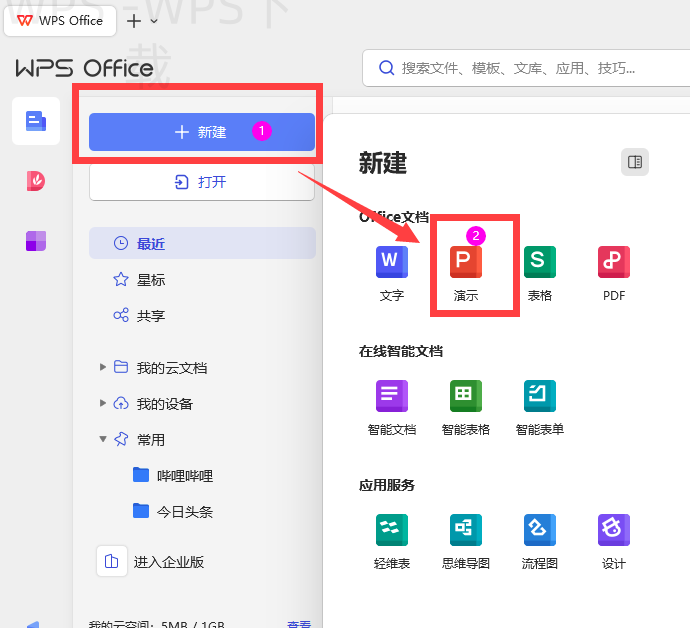
使用WPS需要收费吗?
WPS Office提供基本功能免费使用,但有部分高级功能需要支付费用解锁。
如何恢复丢失的文档?
如果您在WPS中丢失了文档,可通过“文件”选项卡中的“恢复未保存的文档”功能找回。
通过上述内容,您现在应该能轻松了解wps官网下载官网的全部流程,从下载、安装到账户使用,每一步都有详细解释,确保您能够顺利安装并使用WPS Office这一出色的办公软件。如果您在操作过程中遇到任何问题,欢迎随时查看我们的常见问题解答。
在访问WPS官网下载时,确保直接输入官网地址以避免假冒网站,并选择适合自己的版本进行下载,确保使用安全。
安全下载
直接访问官方链接,确保软件安全可靠,避免假冒下载。
快速下载
简化下载流程,一键获取WPS Office,节省您的宝贵时间。
易于安装
安装向导指引,快速完成设置,轻松开始使用OFS。
多版本选择
根据需求选择电脑版或手机版,灵活满足不同办公环境。
账户登录
登录账户体验更多功能,让办公更加高效智能。
常见问题
提供实用解答,快速解决用户在使用中遇到的常见问题。

AI智能摘要 mac用户下载WPS Office的方法多样, […]
AI智能摘要 安卓版WPS Office的下载与安装方法多样 […]
AI智能摘要 戴尔用户若想下载安装WPS Office,可以 […]
AI智能摘要 office与wps的区别主要体现在功能、用户 […]
AI智能摘要 WPS Office移动版的下载过程简便,用户 […]
AI智能摘要 wps官网软件下载是开启高效办公的第一步。用户 […]