

office wps如何使用?
office wps是一款强大的办公软件,支持文档、表格、演示等多种办公需求。本文将深入讲解office wps的各种使用方法,帮助用户更好地利用这一工具,提高工作效率。
文档编辑
创建新文档
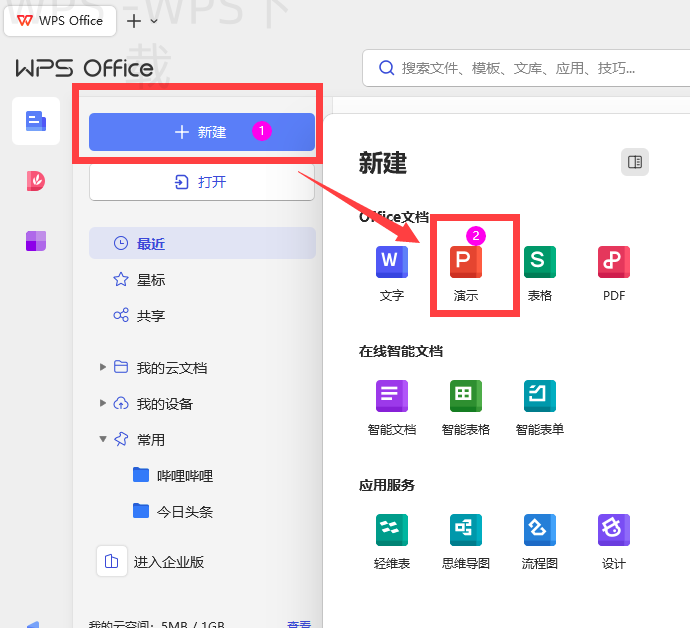
选择模板: 选择合适的模板,点击“新建”选项。
创建新文档时,WPS提供了多种模板可供选择,从空白文档到各种格式化文档任你挑选。选择后自动打开编辑界面。
编辑内容: 输入文本并格式化。
在编辑界面中,可以输入所需文本,使用工具栏修改字体、大小和颜色。 利用标题、段落、项目符号等功能合理排版,提高可读性。
保存与导出: 定时保存文档。
完成编辑后,点击“保存”按钮,将文档保存在本地。需导出成PDF格式时,选择“导出”选项即可完成转换。
使用云文档
注册账号: 创建WPS账号,使用云端同步。
创建WPS账号并登录后,可以将文档上传到云端,实现多设备共享和编辑,随时随地访问文档。
文档编辑
轻松创建新文档,支持多种模板选择与格式化。
云文档
实现实时协作,随时随地访问并编辑文档。
数据分析
自动生成图表,直观展示数据信息,助力决策。
演示制作
提供丰富主题,制作专业幻灯片,提升演示效果。
PDF 导出
轻松导出文档为PDF格式,便于分享和存档。
设备兼容
支持多平台使用,保证用户随时随地高效办公。
实时协作: 邀请同事共同编辑文档。
在编辑文档时,可以使用“共享”功能,邀请其他用户实时编辑,提高团队协作效率。
在使用WPS进行表格处理时,可以充分利用函数功能,快速实现数据计算,不妨尝试使用SUM和AVERAGE等常用函数,提升工作效率。
版本管理: 轻松恢复历史版本。
在云文档中,WPS自动保存历史版本,用户可以选择恢复到之前的版本,以防修改失误。
表格处理
数据录入
输入信息: 在单元格中输入数据。
在表格中需要点击相应的单元格,输入数据,也可以直接拖动区域填充。
数据格式化: 设置识别格式。
选择特定单元格,点击“格式”选项,设置其为文本、数字或日期,确保数据准确无误。
函数使用: 运用函数处理数据。
可以在单元格中利用公式和函数,比如SUM、AVERAGE等,自动计算结果,提升数据处理效率。
数据分析
使用图表: 可视化数据变化。
通过工具栏的“插入图表”选项,将数据转化为图表形式,帮助用户快速理解数据信息。
数据筛选: 有效筛选必要信息。
在表格上方打开“筛选”功能,依据条件筛选出所需数据,便于后续分析处理。
制作报表: 自动生成汇总报表。
通过“数据汇总”功能,将日常数据整合为报表形式,便于 和汇报使用。
演示制作
创建幻灯片
选择主题: 挑选适合的幻灯片主题。
在“新建幻灯片”中,用户可以选择多种设计主题,使得演示文稿美观大方。

添加内容: 插入文本与图片。
在幻灯片中,可以插入文字、图片、视频等多媒体信息,增加演示的趣味性和视觉效果。
动画设置: 通过动画提升吸引力。
为幻灯片中的元素添加动画效果,点击“动画”选项卡,选择合适的效果,增强演示效果。
现场演示
放映模式: 访问“幻灯片放映”模式。
在最终演示前,可以通过“幻灯片放映”选项预览整个演示,提高演讲时的流畅性。
使用激光笔: 突出重点讲解内容。
在演示时,可以使用激光笔功能,突出重点内容,帮助听众更好地理解。
收集反馈: 结束后及时收集反馈。
演示完成后,与听众进行交流,收集对演示内容的反馈,以便改进 的演示方案。
常见问题解答
WPS有哪些丰富功能?
WPS不仅支持文本处理、表格计算和幻灯片制作,还提供云服务、模板分享和实时协作等多种功能,非常适合办公使用。
如何将文件导出为PDF格式?
在WPS中编辑文件时,选择“文件”菜单,点击“导出为PDF”,即可将文档导出为PDF格式,方便分享和保存。
office wps支持哪些设备?
office wps支持Windows、Mac、Android和iOS等多种设备,用户可以在不同平台上无缝操作,提升工作效率。
通过以上内容,相信你对“office wps如何使用?”这个问题有了更清晰的认识与实用的技巧。无论是文档编辑、表格处理还是幻灯片制作,WPS都能为你的办公提供便利与高效。

AI智能摘要 mac用户下载WPS Office的方法多样, […]
AI智能摘要 安卓版WPS Office的下载与安装方法多样 […]
AI智能摘要 戴尔用户若想下载安装WPS Office,可以 […]
AI智能摘要 office与wps的区别主要体现在功能、用户 […]
AI智能摘要 WPS Office移动版的下载过程简便,用户 […]
AI智能摘要 wps官网软件下载是开启高效办公的第一步。用户 […]