

如何提升WPS文档处理效率?
要提升WPS文档处理效率,可以通过使用快捷键、模板、自动化功能以及功能插件来优化操作流程。
WPS这个问题的直接答案
直接提高文档处理效率的方法包括掌握快捷键、利用内置模板和功能插件、自动保存和共享功能等。确保使用的是WPS的最新版本,这样能避免功能不兼容的问题。
哪些情况下需要这样做
在以下场景中,提升文档处理效率显得尤为重要:日常办公文档编辑,如撰写报告;多人协作需要实时共享和编辑的项目;定期需要快速生成的各类报告和计划;时间紧迫时需要快速处理大量文档。
如何完成操作
Windows或Mac
学习常用的快捷键,如复制(Ctrl+C)、粘贴(Ctrl+V)以及保存(Ctrl+S)。这些可以大大减少鼠标操作时间。
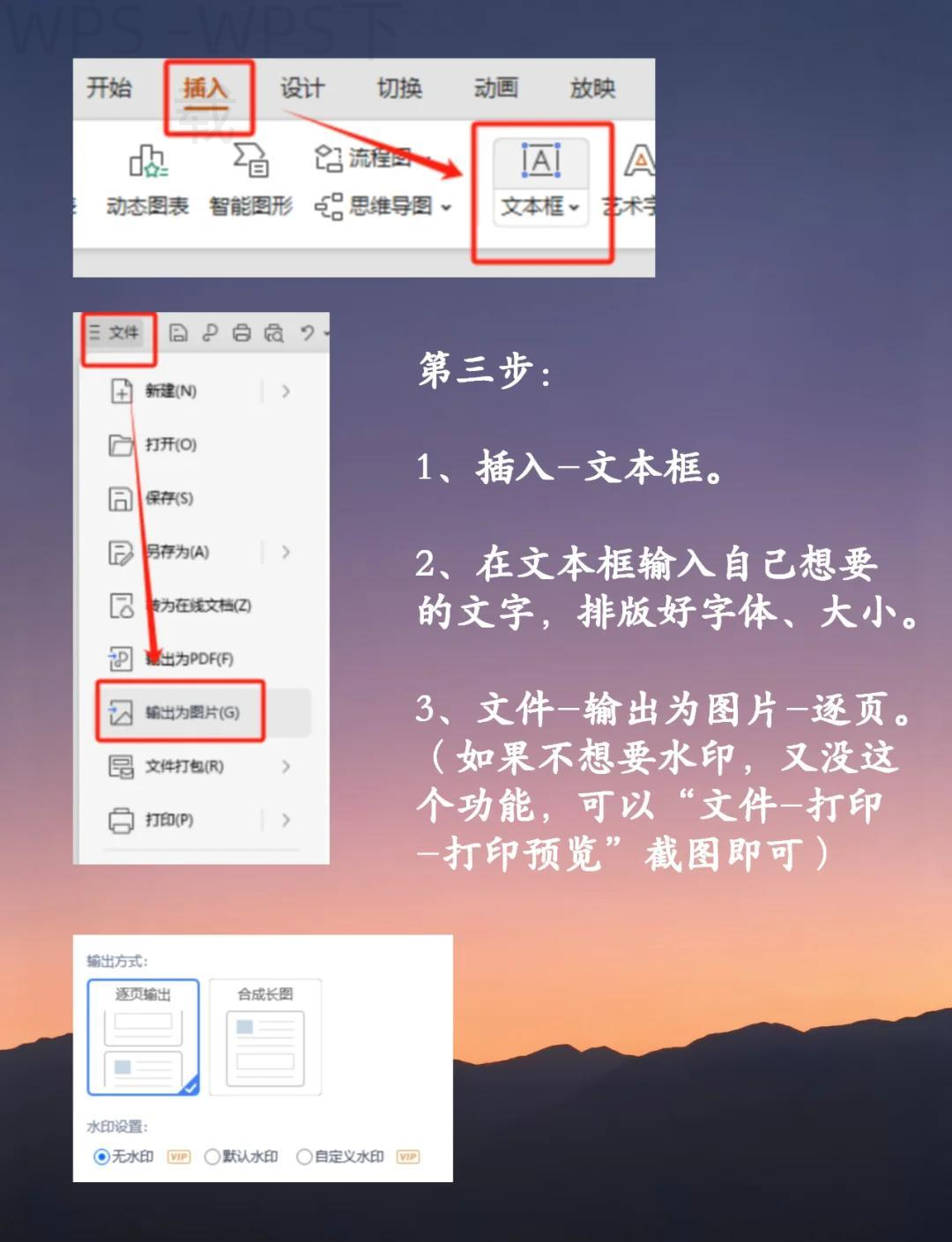
使用内置模板,比如标准的工作报告模板,进行快速文档创建。通过点击“新建”选择“模板”即可找到适合的文档格式。
安装WPS的功能插件,比如“数字签名”和“在线批注”插件,可以使协作处理更加高效。
利用WPS云文档功能,随时随地保存和共享文档,避免版本混乱。
Android或iPhone
在移动端同样可以使用快捷键操作,保持与桌面版一致。
下载并使用模板功能,快速生成所需文档。
使用云文档功能,可以随时在手机上编辑共享,避免因设备问题丢失进度。
为什么会失败
| 技巧 | 描述 | 适用设备 | 常见失误 | 替代方法 |
|---|---|---|---|---|
| 快捷键 | 使用常用的快捷键,如Ctrl+C、Ctrl+V,减少鼠标操作。 | Windows、Mac、Android、iPhone | 版本不兼容 | 网页版WPS |
| 内置模板 | 选择已有模板快速创建文档,如工作报告模板。 | Windows、Mac | 权限设置不当 | 在线编辑工具 |
| 功能插件 | 安装插件如数字签名,提高文档处理效率。 | Windows、Mac | 文档格式不兼容 | 其他办公软件 |
| 自动保存 | 开启自动保存功能,避免数据丢失。 | Windows、Mac、Android、iPhone | 未定期手动保存 | 云文档服务 |
| 云文档 | 使用云文档方便随时随地存取和共享文档。 | Windows、Mac、Android、iPhone | 网络问题导致无法访问 | 移动版WPS |
在 WPS 中使用快捷键如 Ctrl+C 和 Ctrl+V,可以大幅度提高文档编辑的效率。尝试定制自己的快捷键组合,让操作更加顺畅。
版本不兼容:使用不同版本的WPS可能导致某些功能无法使用,确保更新到最新版本。
权限设置不当:无法共享或编辑文档,检查文档的分享设置,确保相关权限已开启。
文档格式不兼容:非WPS格式文档可能出现无法打开或错位的情况,确保将文档转换为WPS支持的格式。
未保存造成数据丢失:若未定期手动保存,可能造成数据丢失, 开启自动保存功能。
网络问题导致云文档无法访问:使用云文档时,网络不稳定可能导致无法直接加载,尽量在网络较好的环境下操作。
还有哪些替代选择
当前还有多种可供选择的工具或方法:使用网页版WPS处理文档,利用线上编辑工具;如果需要专业处理,考虑导出文档到其他编辑软件进行深度修改;在处理电子表格时,考虑使用Google Sheets等在线工具。
使用时要注意什么
在使用WPS时,应关注以下要点:保持软件更新,以确保使用最新功能;检查文档的格式兼容性,避免不同版本间的格式混乱;注意共享权限,确保有效的团队合作;合理设置保存路径,保障文档不丢失;安全地下载第三方插件,避免安全隐患。
WPS常见问题
WPS文档保存在哪里?
如何转换文档格式?
使用WPS文档时哪些功能会受到限制?
如何在WPS中进行多人协作?
WPS的云存储功能如何使用?
提升WPS文档处理效率,关键在于掌握工具的各种技巧和功能,通过结合使用快捷键、优化文档模板和利用云文档等,能让您的办公体验更加高效。如果您想了解关于WPS的其他功能和技巧,欢迎继续阅读我们站内的相关内容!

AI智能摘要 通过WPS Office,用户可以轻松实现Wo […]
AI智能摘要 提升WPS文档处理效率的方法主要包括掌握快捷键 […]
AI智能摘要 选择适合自己的WPS版本首先需明确个人需求,包 […]
AI智能摘要 恢复WPS中未保存的文件可以借助其自动保存功能 […]
AI智能摘要 WPS通过云文档功能实现手机与电脑间的文件同步 […]
AI智能摘要 WPS通过云文档功能实现多人在线协作编辑,用户 […]