

官网下载wps电脑版的步骤是什么?
想要快速下载wps电脑版,首先需要明确下载途径和方法。本文将详细介绍如何从官网顺利进行下载,确保你能够轻松掌握这个过程。 我们还将提供多种解决方案,力求满足不同用户的需求,让你更高效地使用WPS办公文档。
访问官方网站
直接输入网址
打开浏览器:启动你常用的网页浏览器。
首先要确保网络连接正常,接着在浏览器的地址栏输入WPS的官方网站,通常是“www.wps.cn”或其他相关链接。
选择产品类别:在网站首页找到“下载”或“产品”部分。
网页打开后,浏览网站首页,你会看到不同的产品介绍,选择“下载”或WPS Office相关的产品链接以进入下载页面。
进入下载页面:点击链接进入产品下载页面。
一旦完成上述步骤,网站会引导你进入WPS的下载页面,这里有电脑版和其他版本的选项,可以根据需要进行选择。
使用搜索引擎查找
使用搜索引擎:打开搜索引擎,输入“WPS官网”进行搜索。
通过谷歌、百度等搜索引擎,输入“WPS官网”,几秒钟后搜索结果会展现给你,通常第一个链接就是WPS的官方网站。
访问官网
直达WPS官方网站,获取最新版本下载链接。
简单下载
一键下载WPS电脑版,无需繁琐步骤,轻松获取。
快速安装
优化安装流程,用户可迅速完成软件设置。
文档处理
掌握高效文档编辑技巧,提升工作效率。
团队协作
利用云服务与团队实现实时协同工作,便捷高效。
数据管理
高效管理表格数据,熟练运用各种操作功能。
点击官网链接:确保链接是安全的,最上面的链接一般是官网。
在搜索结果中仔细查看,确保你选择的是官方网站,而不是其他仿冒网站。点击链接进入WPS官网。
下载WPS电脑版后,充分利用快捷键功能,如Ctrl+C复制和Ctrl+V粘贴,可以帮助你大幅提升文档编辑的效率!
选择下载:在官网中找到下载选项,进入下载专区。
找到WPS的下载页面,确保选择合适的电脑版下载。网站通常会有明确的下载按钮,方便用户直接下载软件。
下载安装WPS电脑版
通过单击下载
点击下载:在下载页面中找到“下载”按钮,点击它。
在你选择的WPS电脑版下载页面,通常会有明显的“下载”按钮,直接点击该按钮下载安装包。
下载进程监控:注意浏览器底部的下载进度。
点击下载后,你可以查看浏览器底部的下载进度,确保文件正在顺利下载,不要关闭浏览器页面。
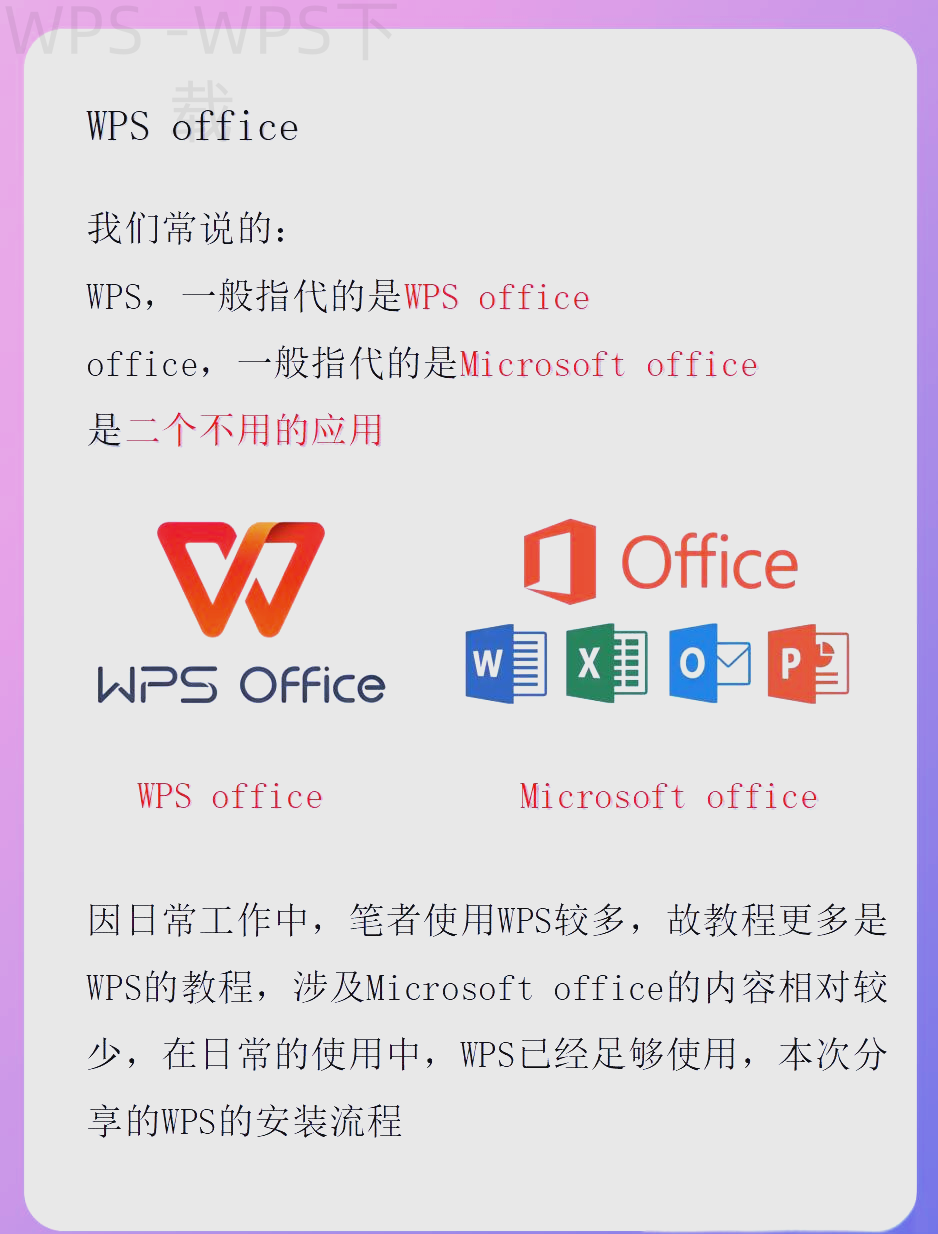
完成下载:待下载完成后,找到安装文件。
下载完成后,在浏览器的下载列表或系统的下载文件夹中找到WPS安装文件,通常是一个.exe文件。
使用下载管理器
选择下载工具:下载一个专业的下载管理器。
如果你的网络环境不稳定,使用下载管理器(如IDM)可以提高下载效率,允许你在需要时重新开始下载。
设置下载链接:复制WPS电脑版的下载链接,粘贴到下载管理器中。
在官网找到下载链接后,复制该链接,在下载管理器中设置新的下载任务并粘贴链接,等待下载即可。
监控下载进度:在下载管理器中跟踪下载状态。
下载过程中,你可以随时查看进度和速度以及预估剩余时间,确保完成下载。
安装WPS电脑版
运行安装程序
打开文件夹:找到已下载的WPS安装包并双击打开。
在文件浏览器中,定位到下载的文件夹,寻找安装包,通常文件名包含“wps”字样,双击运行该文件。
选择安装选项:根据提示点击“下一步”,选择安装类型。
安装向导会启动,你需根据自己的需求选择标准安装或自定义安装。通常,我们推荐使用标准安装以节省时间。
完成安装:等待进度条完成,点击“完成”按钮。
安装过程中只需耐心等待,安装结束后,向导会提示完成,可以选择立即启动WPS。
配置初次使用
首次启动WPS:打开WPS后,进行初始配置。
首次运行WPS时,可能会要求配置一些基本选项,如语言、主题等。选择自己偏好的配置,使得使用体验更流畅。
输入账户信息:如果有WPS账户, 登录。
如你已经注册WPS账户,安装完后可输入账户信息,方便同步文件和使用云服务。
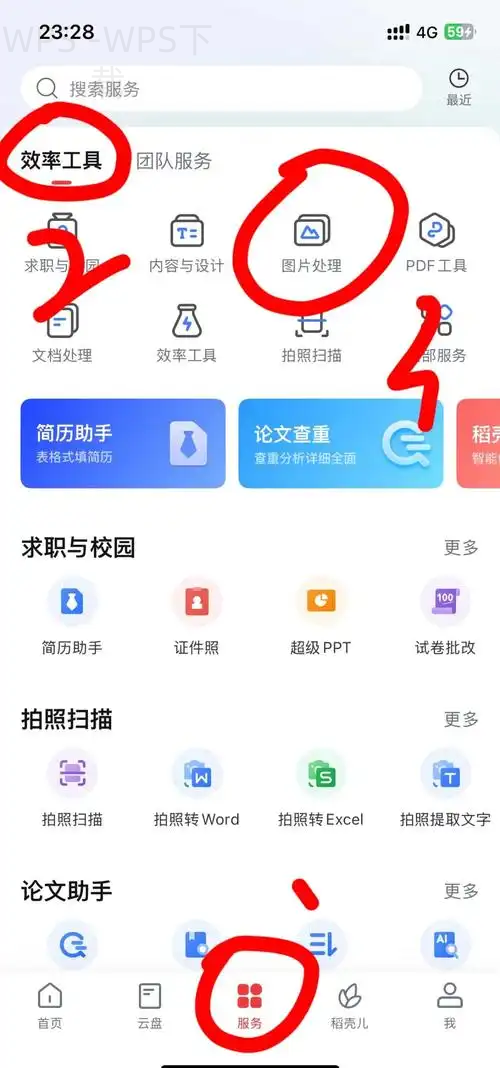
确认插件版本:确保所有插件和功能正常运行。
检查软件的每个功能和插件,确保更新到最新版本,使工具更加丰富多彩。
使用WPS办公文档的技巧
文档处理功能:掌握常用的文档处理技巧。
WPS具备强大的文档处理功能,在使用过程中尽量掌握一些常见的快捷键和功能,例如:复制(Ctrl+C)、粘贴(Ctrl+V)等。使用这些功能可以加快文档编辑效率。
模板使用:善用WPS提供的文档模板。
WPS提供了丰富的文档模板,可以在创建新文档时选择,既节省时间又提高美观度。可在新建文档页面中找到模板选项。
在线协作:通过云服务实现团队协作。
你可以将文档上传至WPS云,方便与团队实时协作,进行编辑和反馈,确保工作流畅。
表格操作功能
:熟练掌握表格操作的基本技巧。
在WPS表格中,了解基本的函数及公式运用非常重要,利用它可以方便地进行数据计算和图表生成,提升工作效率。
数据可视化:通过图表展示数据成果。
表格支持多种类型的图表,你可以选择合适的图表类型,动态展示数据,帮助解读和分析结果。
批量处理数据:利用WPS实现数据的批量处理。
WPS表格可以批量修改、删除、合并数据,让数据处理更高效,提高办公室的工作效率。
WPS常见问题解答
WPS如何激活?
激活WPS需要购买正版授权,输入激活码即可解锁更多功能,确保你能够享受完整的使用体验。
WPS支持哪些文件格式?
WPS支持多种常见文档格式,例如.docx、.xlsx、.pptx等,方便用户编辑各种文档。
WPS的云服务有何特性?
WPS云服务可进行文档的实时保存、分享和多人编辑,提高团队协作效率,还支持多终端查看。
以上便是“官网下载wps电脑版的步骤是什么?”的详细解答,相信通过上述内容你已经能够顺利下载和安装WPS电脑版。希望你在使用中能更效率且轻松!

AI智能摘要 mac用户下载WPS Office的方法多样, […]
AI智能摘要 安卓版WPS Office的下载与安装方法多样 […]
AI智能摘要 戴尔用户若想下载安装WPS Office,可以 […]
AI智能摘要 office与wps的区别主要体现在功能、用户 […]
AI智能摘要 WPS Office移动版的下载过程简便,用户 […]
AI智能摘要 wps官网软件下载是开启高效办公的第一步。用户 […]